-
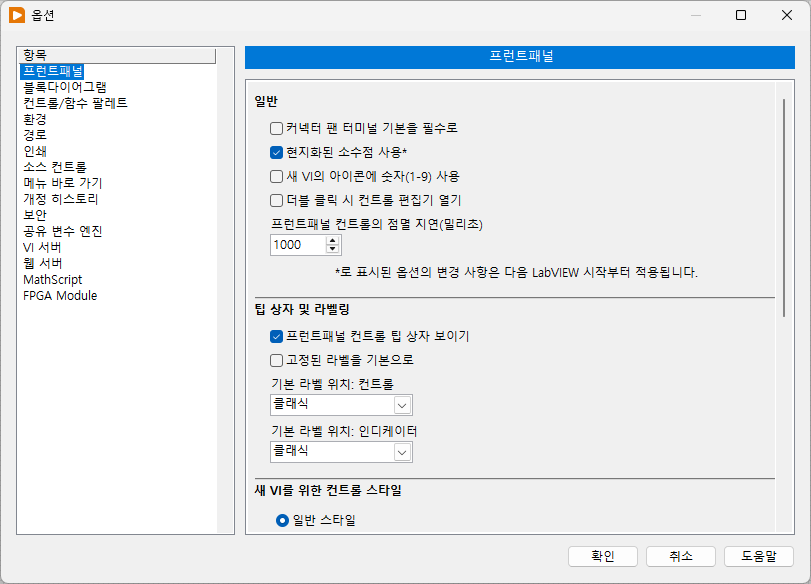
LabVIEW 설치 후 확인하면 좋은 기본 설정
LabVIEW를 설치했다면 먼저 개발 환경부터 확인해 보겠습니다.설치된 기본 설정 그대로 사용해도 프로그램을 작성할 수 있습니다. 다만 몇 가지 항목을 알아두면 블록다이어그램을 정리하거나 작업 내용을 관리할 때 편리합니다.이번 글에서는 LabVIEW를 기준으로 설치 후 확인하면 좋은 설정을 살펴보겠습니다. 버전과 설치 언어에 따라…
-
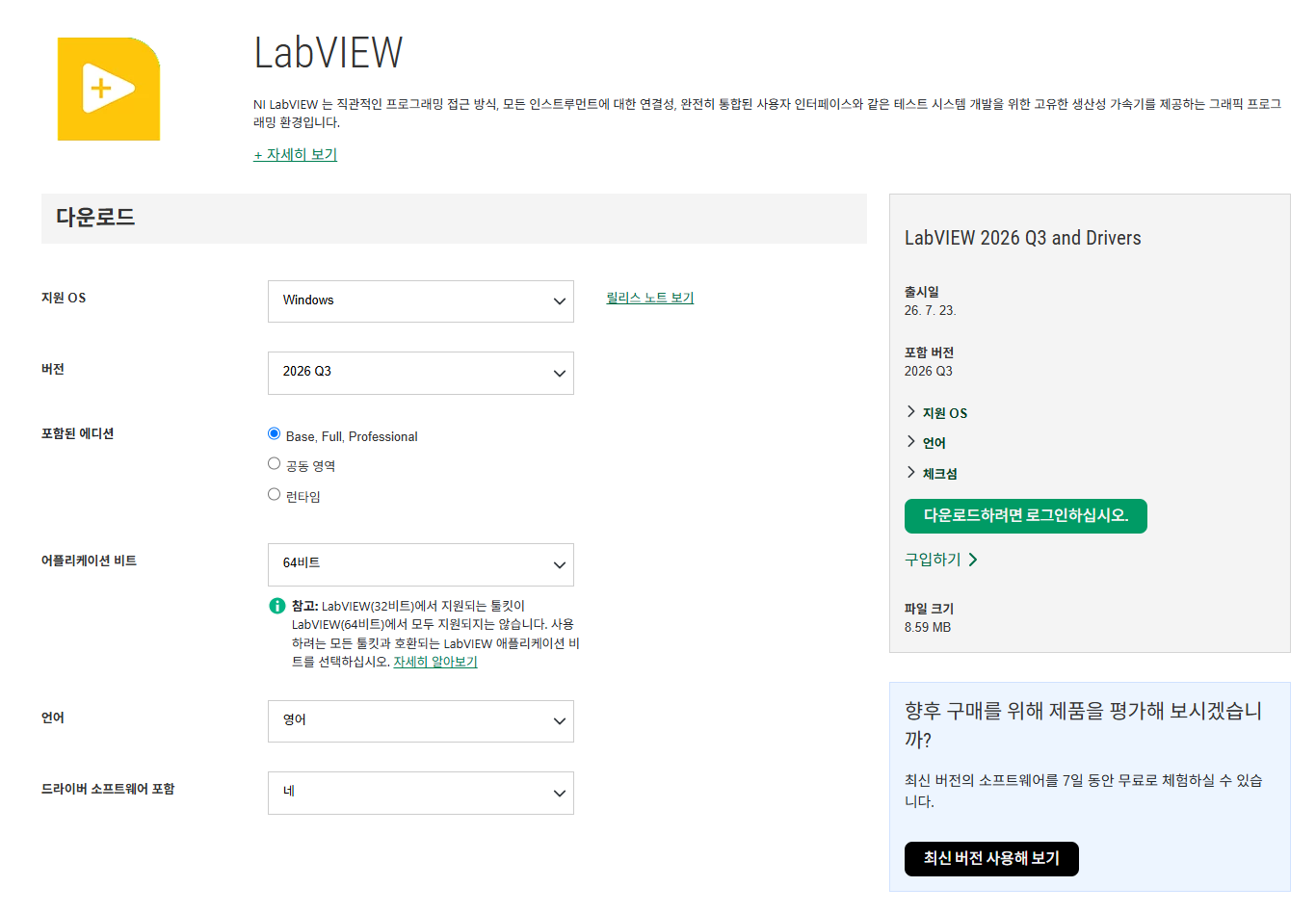
LabVIEW 설치 방법 – 다운로드부터 설치까지
LabVIEW를 처음 설치할 때는 버전과 설치 항목이 많아 어떤 것을 선택해야 하는지 어려울 수 있습니다.이번에는 Windows에서 NI Package Manager를 이용하여 LabVIEW를 설치하는 방법을 알아보겠습니다. 우선 NI 홈페이지의 LabVIEW 다운로드 페이지에 접속합니다.NI 계정 로그인이 필요한 경우 로그인해줍니다. 운영체제, LabVIEW 버전, 언어를…
-
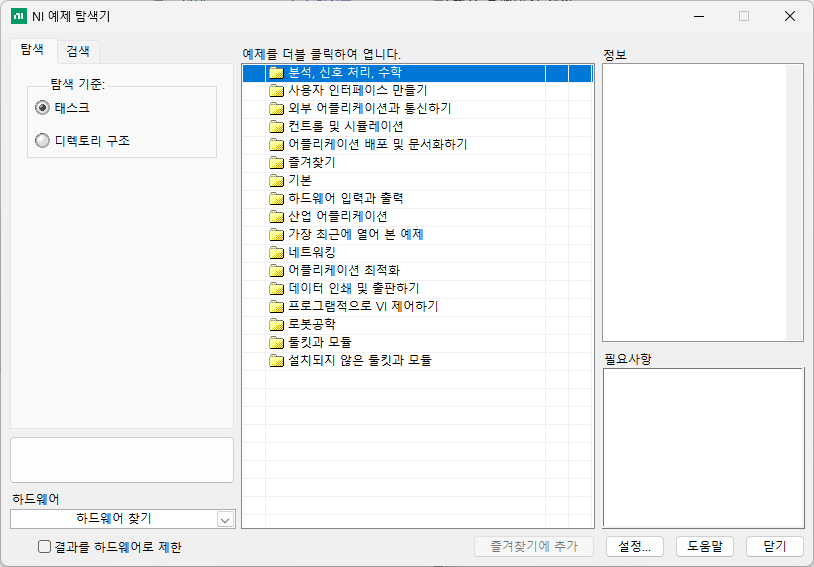
LabVIEW 예제 찾기 활용하기 – DAQ 아날로그 입력(AI)
LabVIEW는 다른 언어에 비해 오픈소스가 부족하지만 유용하고 많은 양의 예제를 제공합니다.LabVIEW가 제공하는 예제를 활용하는 방법을 알아보도록 하겠습니다.DAQ 아날로그 입력(AI) 기능을 예제 찾기를 통해서 기본 동작을 확인하고 프로그래밍에 활용하는 방법을 알아보겠습니다.DAQ 아날로그 입력(AI) 예제를 찾아 실행해보겠습니다. 우선 LabVIEW를 실행하고 상단 메뉴에서…
-
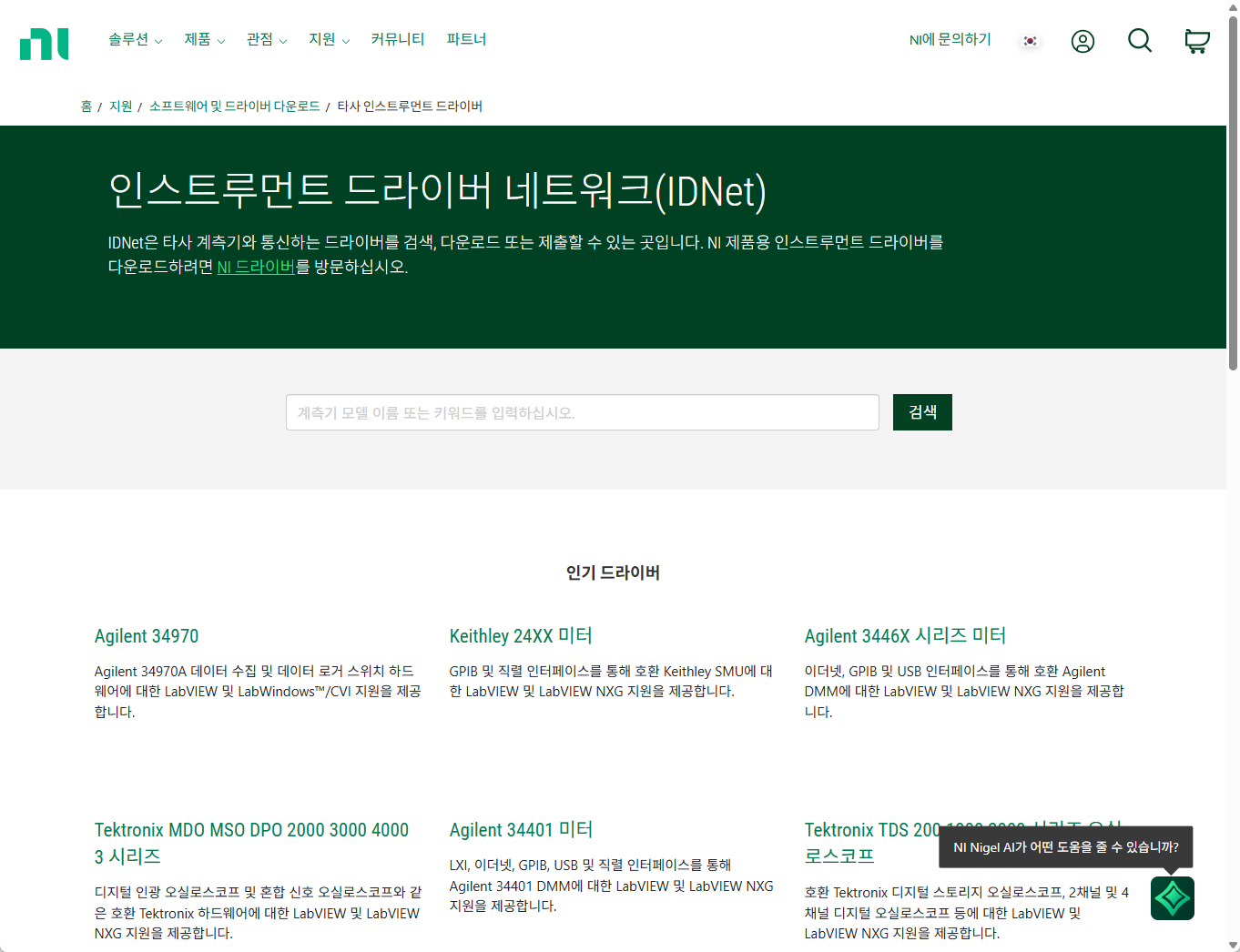
NI 홈페이지에서 인스트루먼트 드라이버 검색 및 설치
NI 홈페이지에서도 계측기의 인스트루먼트 드라이버를 검색하여 설치할 수 있습니다.이번에는 LabVIEW Plug and Play 드라이버를 ZIP 파일로 다운로드하여 설치하는 방법입니다. 우선 NI Instrument Driver Network (IDNet)에 접속합니다.검색창에 사용하고자 하는 장비의 제조사 또는 모델명을 입력하고 Search를 눌러줍니다. 검색 결과에서 사용하고자 하는 장비…
-
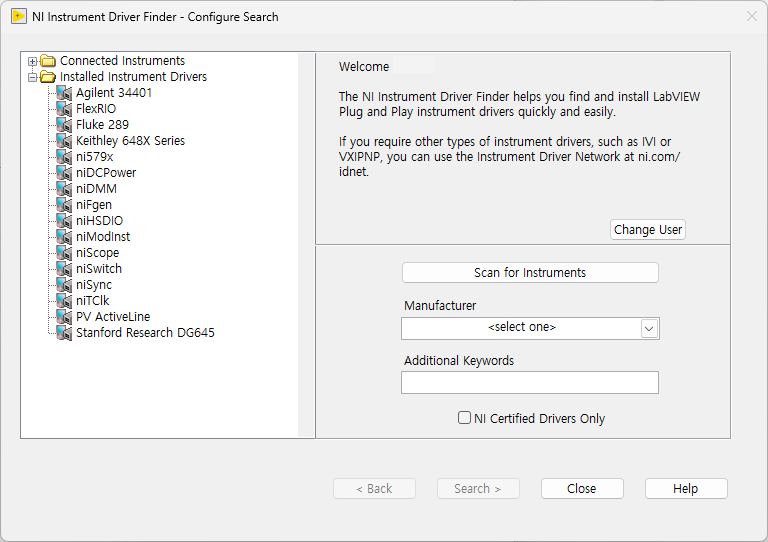
LabVIEW 인스트루먼트 드라이버 설치 방법
LabVIEW에서 계측기를 제어할 때 인스트루먼트 드라이버를 설치하여 사용할 수 있습니다.장비에서 제공하는 기능을 VI로 사용할 수 있어 계측기 제어 프로그램을 작성할 때 편리합니다. 우선 LabVIEW를 실행하고 상단 메뉴에서 Tools -> Instrumentation -> Find Instrument Drivers를 선택합니다.NI 계정 로그인 창이 나타나면 로그인하여…
-
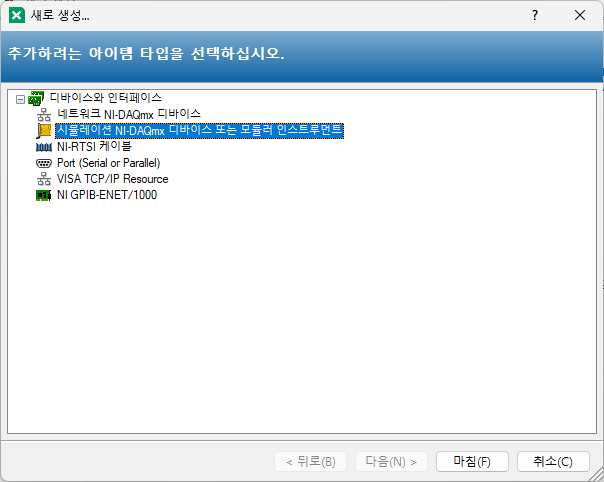
NI DAQ 시뮬레이션 장비 등록
프로젝트를 시작 전 NI DAQ를 시뮬레이션으로 미리 등록하여 사용할 수 있습니다.주로 NI DAQ 장비가 준비되어 있지 않을 때 미리 프로그래밍을 진행할 수 있도록 지원하는 기능입니다. 우선 NI MAX를 실행하고 내 시스템 -> 디바이스와 인터페이스 항목을 열거합니다. 디바이스와 인터페이스를 마우스 우클릭하여…
-
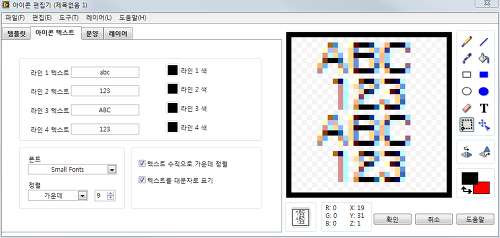
VI 아이콘 편집 텍스트 버그 수정 – Small Fonts Error
LabVIEW를 처음 설치하면 VI 아이콘 편집 시 Small Fonts 인식 에러가 있습니다.아래의 이미지와 같이 VI 아이콘 편집 Small Fonts 글꼴을 인식하지 못해 텍스트가 깨지는 문제가 발생합니다. 이런 경우 LabVIEW가 설치된 폴더의 LabVIEW.ini 파일을 수정하면 됩니다.예를 들어 LabVIEW 2022의 경우 C:\Program…