LabVIEW를 설치했다면 먼저 개발 환경부터 확인해 보겠습니다.
설치된 기본 설정 그대로 사용해도 프로그램을 작성할 수 있습니다. 다만 몇 가지 항목을 알아두면 블록다이어그램을 정리하거나 작업 내용을 관리할 때 편리합니다.
이번 글에서는 LabVIEW를 기준으로 설치 후 확인하면 좋은 설정을 살펴보겠습니다. 버전과 설치 언어에 따라 메뉴 이름이나 위치가 조금씩 다를 수 있습니다.
도구(Tools) → 옵션(Options) 메뉴를 선택합니다.
이곳에서는 LabVIEW 개발 환경에서 사용하는 여러 설정을 변경할 수 있습니다.
자동 저장 설정 확인하기
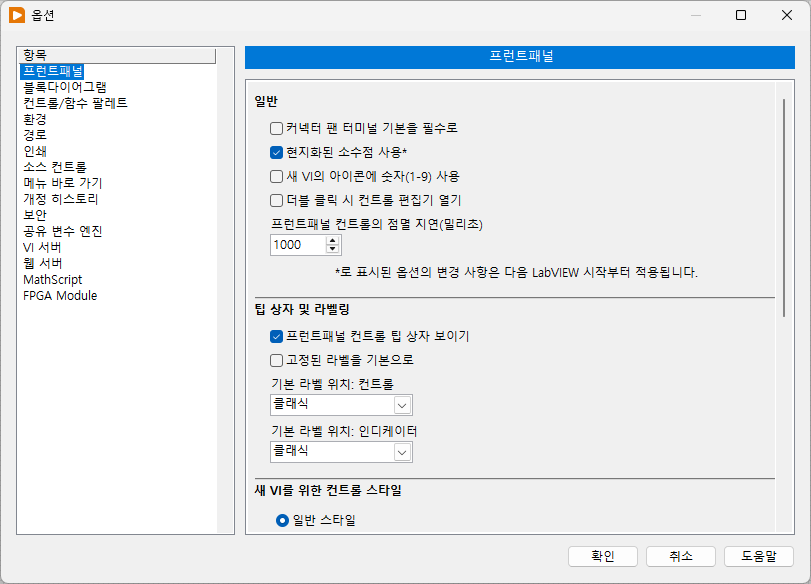
먼저 옵션의 환경(Environment) 항목에서 자동 저장 관련 설정을 확인합니다.
작업 중 LabVIEW가 비정상적으로 종료되는 경우를 대비해 자동 저장 기능을 사용해 두는 것이 좋습니다.
여기서 자동 저장은 작업 중인 VI를 직접 저장하는 것과 구분해야 합니다. 복구를 위한 기능이므로 자동 저장이 켜져 있어도 Ctrl + S로 작업 내용을 저장하는 습관이 필요합니다.
새로 만든 VI는 작업 폴더를 정해 먼저 저장하고, 코드를 수정한 뒤에도 수시로 저장합니다.
블록다이어그램 터미널 표시 변경하기
프런트패널에 컨트롤이나 인디케이터를 추가하면 블록다이어그램에는 해당 객체의 터미널이 만들어집니다.
이 터미널은 큰 아이콘 형태 또는 작은 터미널 형태로 표시할 수 있습니다.
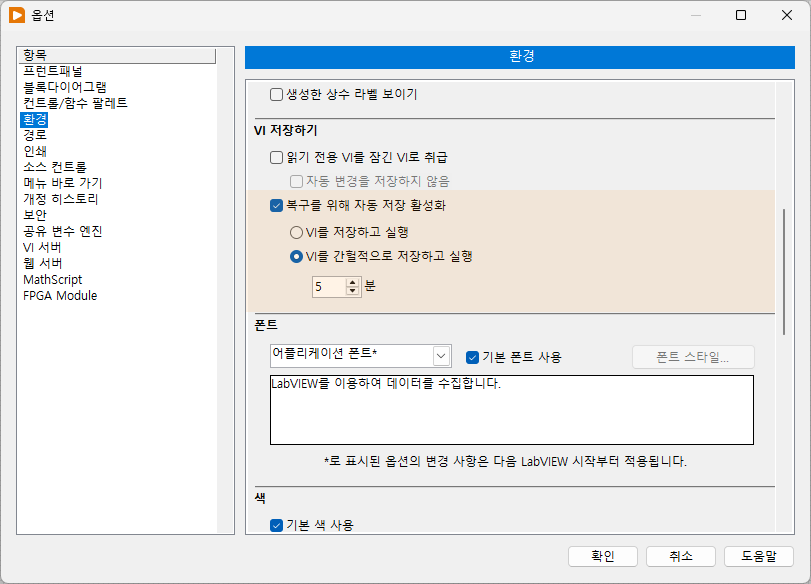
옵션의 블록다이어그램(Block Diagram) 항목에서 프론트패널 터미널을 아이콘으로 놓기 설정을 확인합니다.
이 설정을 해제하면 새로 배치하는 프런트패널 객체의 터미널을 작은 형태로 표시할 수 있습니다. 블록다이어그램의 공간을 줄이고 배선을 정리할 때 편리합니다.
이미 배치된 터미널은 마우스 오른쪽 버튼을 눌러 아이콘으로 보기(View As Icon) 항목을 변경하면 됩니다.
표시 형태를 바꾸어도 데이터 타입이나 프로그램 동작은 바뀌지 않습니다. 처음에는 두 형태를 비교해 보고 보기 편한 쪽을 사용하면 됩니다.
VI 아이콘 설정 변경
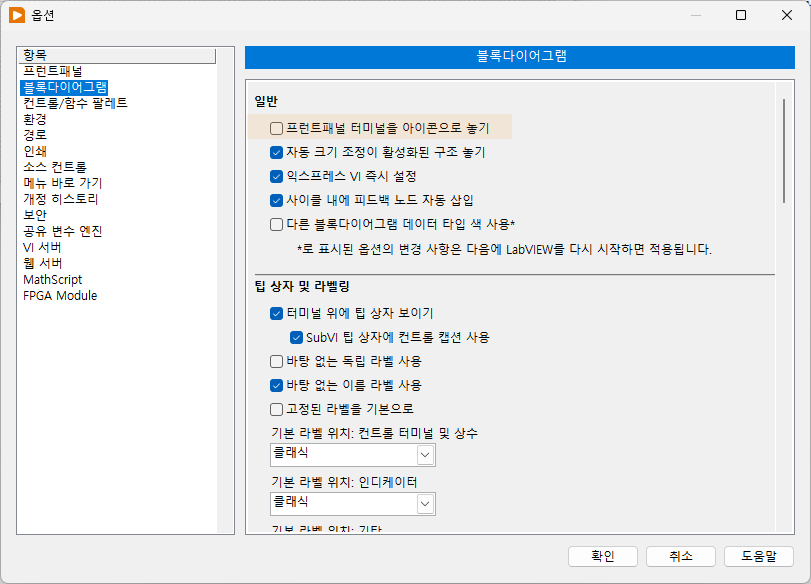
VI를 생성할 때마다 VI 아이콘에 숫자가 생성됩니다.
VI 아이콘은 Sub VI나 클래스와 같이 모듈화 작업 시 중요한 주석 역할을 하기 때문에 편집을 자주 하는 데
기본 생성된 숫자가 편집을 번거롭게 만듭니다.
그래서 VI 아이콘에 숫자 생성되지 않도록 설정합니다.
옵션의 프런트패널(Front Panel) 항목에서 새 VI의 아이콘에 숫자(1-9) 사용의 설정을 해제 해줍니다.
이 설정을 해제하면 VI 생성 시 더이상 VI 아이콘에 숫자가 생성되지 않습니다.
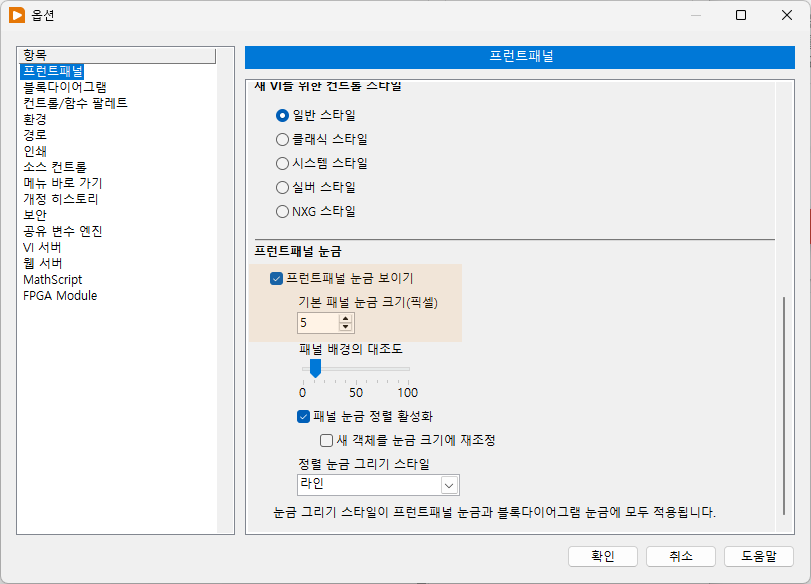
프런트패널 기본 눈금 설정
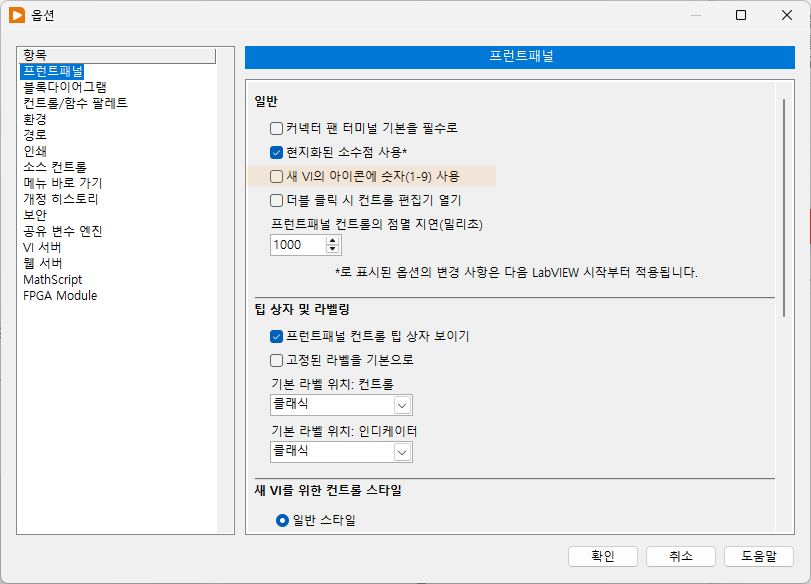
프런트패널의 기본 눈금을 설정합니다.
UI 작업 시 객체를 이동시킬 때 프런트패널의 눈금 크기만큼 이동하기 때문에
눈금의 크기를 설정해놓으면 UI 작업 시 좀 더 편하게 작업할 수 있습니다.
개인적으로는 눈금 크기를 5로 설정하여 사용하는 편입니다.
옵션의 프런트패널 눈금 항목에서 기본 패널의 눈금 크기 (픽셀) 설정을 5로 입력해줍니다.
설정이 반영되었는 지 새 VI를 생성하여 프런트패널과 블록다이어그램을 확인합니다.