LabVIEW를 처음 설치할 때는 버전과 설치 항목이 많아 어떤 것을 선택해야 하는지 어려울 수 있습니다.
이번에는 Windows에서 NI Package Manager를 이용하여 LabVIEW를 설치하는 방법을 알아보겠습니다.
우선 NI 홈페이지의 LabVIEW 다운로드 페이지에 접속합니다.
NI 계정 로그인이 필요한 경우 로그인해줍니다.
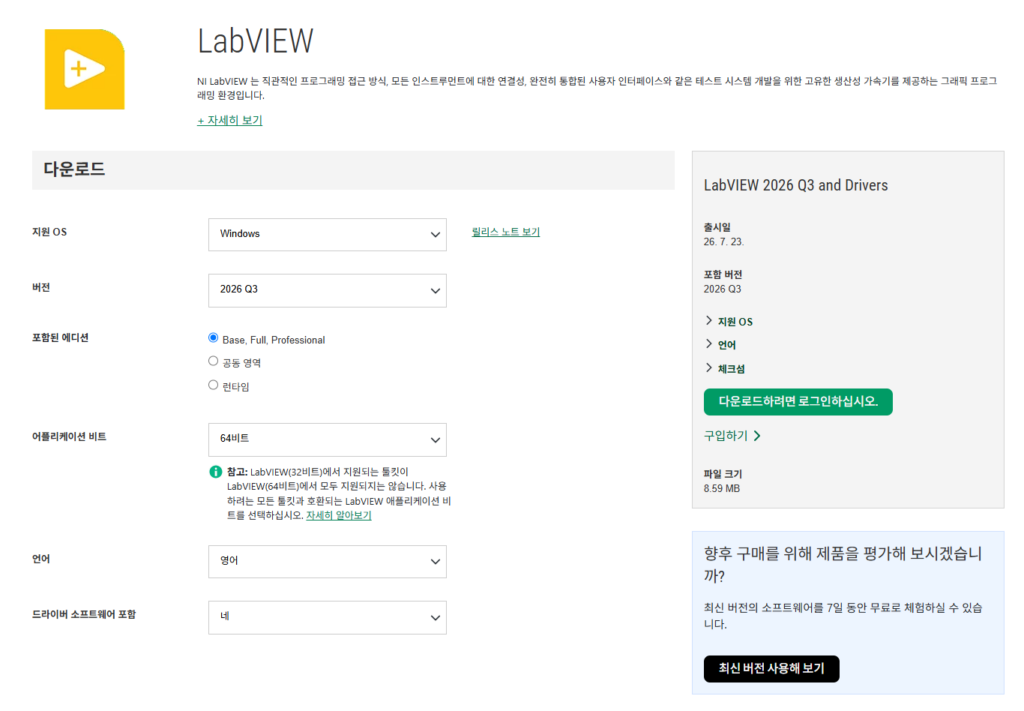
운영체제, LabVIEW 버전, 언어를 선택합니다.
기존 프로젝트나 교육 자료를 따라 진행한다면 해당 자료에서 사용하는 버전을 먼저 확인합니다.
선택한 버전의 지원 운영체제와 시스템 요구사항도 확인해줍니다.
Application Bitness에서 32비트 또는 64비트를 선택합니다.
이 항목은 Windows가 아닌 LabVIEW 프로그램의 비트수입니다.
사용할 툴킷과 외부 DLL이 지원하는 비트수를 확인하여 선택합니다.
프로그램을 직접 작성하려면 개발환경이 포함된 항목을 선택해야 합니다. Runtime만 설치하면 VI를 작성하거나 편집할 수 없습니다.
최신 버전의 LabVIEW가 아닌 버전의 LabVIEW는 라이센스가 필요할 수 있습니다.
Download를 눌러 설치 파일을 다운로드하고 실행합니다.
NI Package Manager 설치 안내가 먼저 나타나면 안내에 따라 설치합니다.
이후 LabVIEW 설치 화면에서 진행해줍니다.
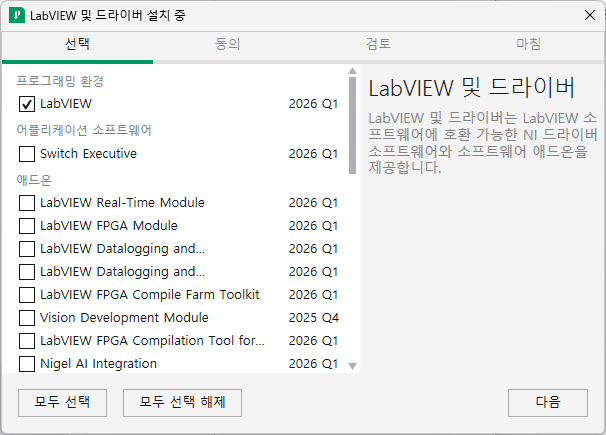
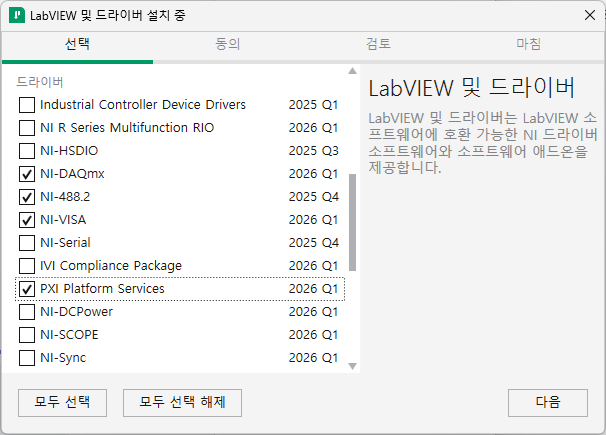
설치할 제품과 추가 항목을 확인합니다.
기본 LabVIEW 개발환경을 설치하고, 추가 모듈이나 툴킷은 필요한 기능과 보유 라이선스를 확인하여 선택합니다.
처음부터 모든 추가 항목을 선택할 필요는 없으며, 필요한 제품은 나중에 추가할 수 있습니다.
많이 사용하는 DAQ와 기타 계측기기를 사용할 예정이라면 위 이미지와 같이 기본으로 선택된 항목으로만 설치하시면 됩니다.
표시되는 라이선스 계약을 확인하고 동의하는 경우 다음 단계로 진행합니다.
설치 요약과 필요한 디스크 공간을 확인한 뒤 설치를 시작합니다.
온라인 설치 중에는 패키지를 다운로드하므로 인터넷 연결을 유지해줍니다.
설치가 완료되면 안내에 따라 PC를 재시작합니다.
LabVIEW를 실행하고 활성화 안내가 나타나면 라이센스를 입력하여 라이센스를 활성화해줍니다.
평가판으로 진행하는 경우에는 화면에 표시되는 평가 가능 여부와 기간을 확인합니다.
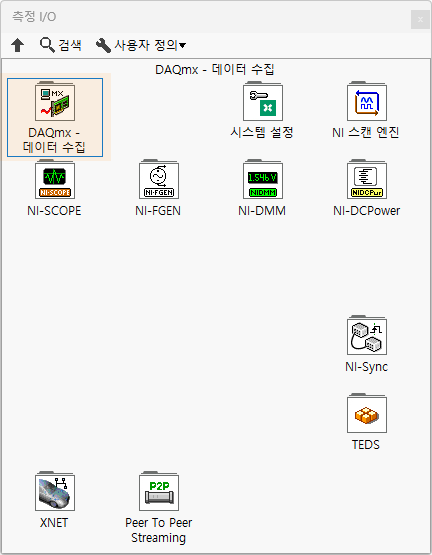
LabVIEW에서 새 VI를 열어 프런트패널과 블록다이어그램이 표시되는지 확인합니다.
Ctrl + E를 눌러 두 화면을 전환할 수 있습니다.
DAQmx를 설치했다면 블록다이어그램의 함수 팔레트에서 DAQmx 함수가 있는 지 확인합니다.
만약 LabVIEW가 처음이라 어떤 시스템을 개발할 지 모르는 상태라면 PC의 디스크 공간을 충분한 확보하시고
모든 항목을 다 선택하신 다음 설치하셔도 상관없습니다. 설치시간이 오래 걸리겠지만 특정 모듈이나 드라이버가 없어서
설치를 반복하는 것보다 나은 선택일 수 있습니다.