LabVIEW는 다른 언어에 비해 오픈소스가 부족하지만 유용하고 많은 양의 예제를 제공합니다.
LabVIEW가 제공하는 예제를 활용하는 방법을 알아보도록 하겠습니다.
DAQ 아날로그 입력(AI) 기능을 예제 찾기를 통해서 기본 동작을 확인하고 프로그래밍에 활용하는 방법을 알아보겠습니다.
DAQ 아날로그 입력(AI) 예제를 찾아 실행해보겠습니다.
우선 LabVIEW를 실행하고 상단 메뉴에서 도움말(Help) -> 예제 찾기(Find Examples)를 선택합니다.
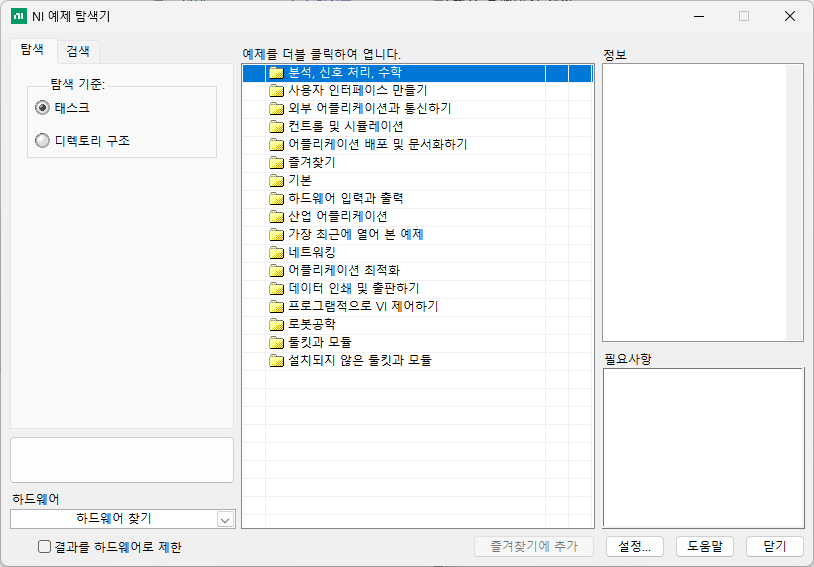
NI 예제 탐색기(NI Example Finder)가 열리면 탐색(Browse) 탭에서
Hardware Input and Output -> DAQmx -> Analog Input 항목을 펼쳐줍니다.
DAQmx 예제가 표시되지 않으면 사용 중인 LabVIEW 버전에 대한 NI-DAQmx 드라이버가 설치되어 있는지 확인합니다.
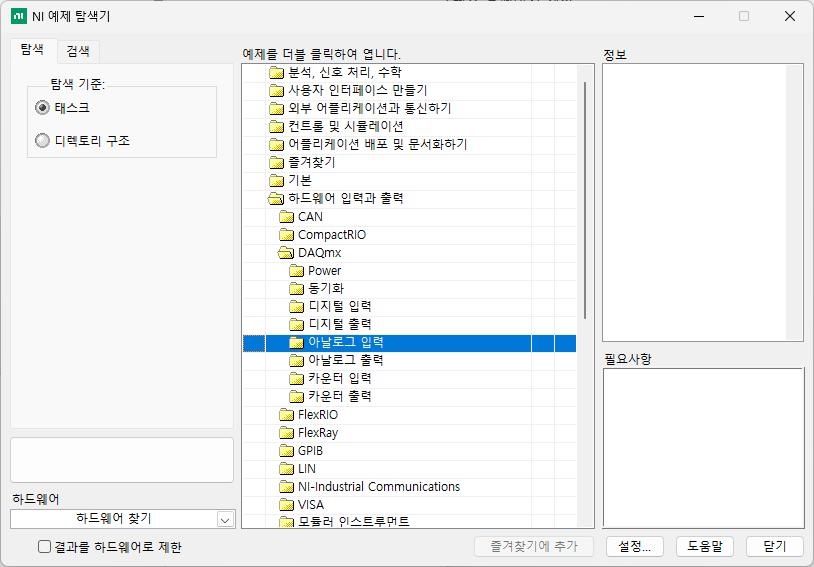
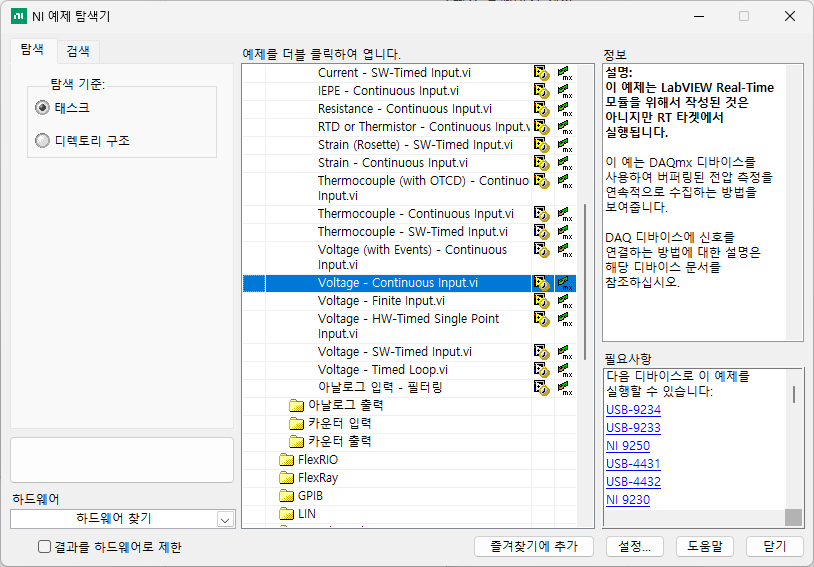
아날로그 입력 예제 목록에서 Voltage – Continuous Input.vi를 선택하여 열어줍니다.
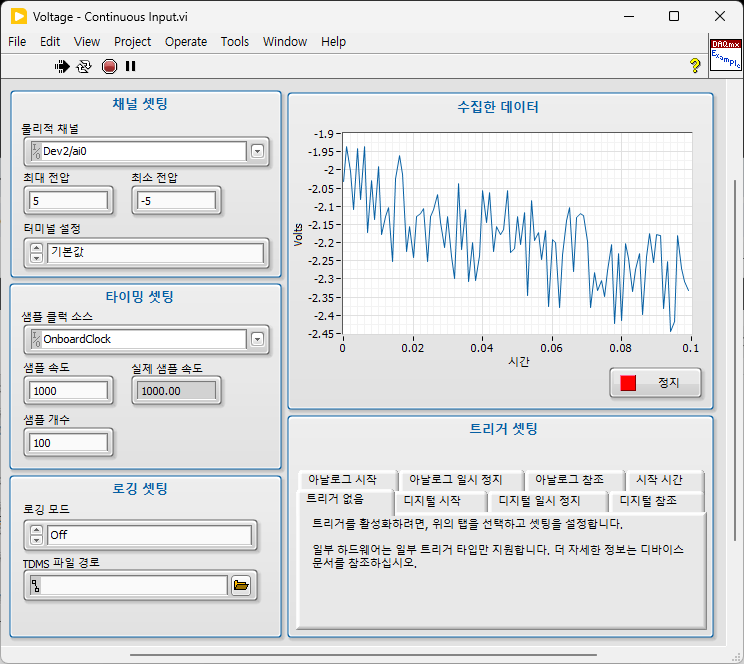
DAQ에서 전압 신호를 연속으로 수집하는 예제입니다.
예제 이름과 분류는 버전에 따라 다를 수 있으며, 검색(Search) 탭에서 Voltage로 찾아볼 수도 있습니다.
예제의 프런트패널에서 물리적 채널에 사용할 DAQ의 아날로그 입력 채널을 선택합니다.
예를 들어 장비 이름이 Dev1이라면 Dev1/ai0을 선택할 수 있습니다.
실제 장비가 없다면 NI MAX에서 등록한 시뮬레이션 DAQ의 AI 채널을 선택해줍니다.
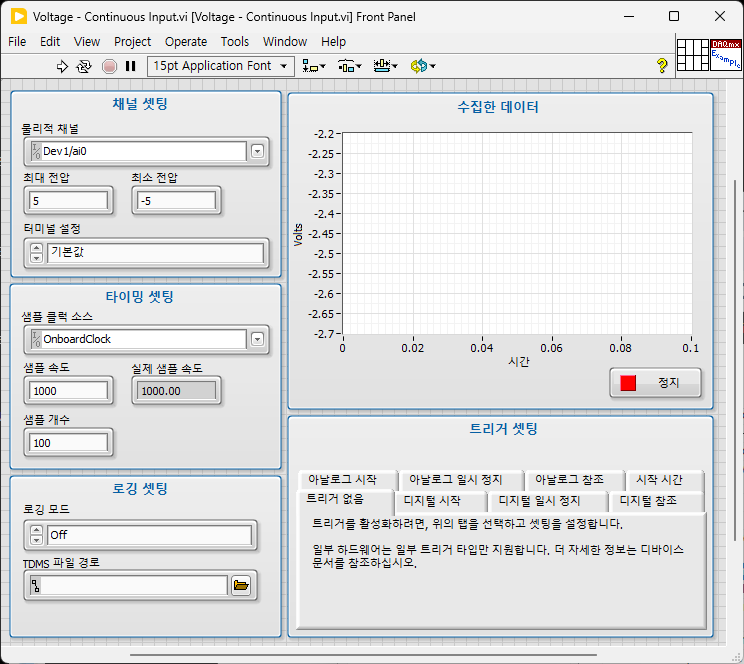
전압 범위(Minimum / Maximum)와 샘플링 속도(Rate)를 설정합니다.
처음에는 장비가 지원하는 범위 안에서 예제 기본값으로 확인하고, 필요한 설정을 변경하면 됩니다.
실행 버튼을 누르면 수집한 데이터가 그래프에 표시됩니다.
시뮬레이션 DAQ를 선택한 경우에는 실제 입력 신호가 아닌 모의 데이터가 표시됩니다.
확인이 끝나면 예제 프런트패널의 Stop 버튼을 눌러 종료합니다.
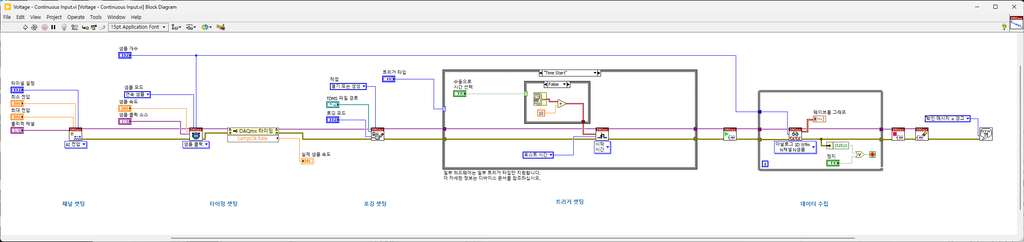
Ctrl + E를 눌러 블록다이어그램을 확인합니다.
채널 생성, 샘플 클럭 설정, 수집 시작, 반복 읽기, 태스크 정리로 이어지는 흐름을 살펴볼 수 있습니다.
함수 위에 마우스를 올리고 Ctrl + H를 누르면 컨텍스트 도움말로 입력과 출력의 의미를 확인할 수 있습니다.
예제를 수정하여 사용할 때는 다른 이름으로 저장(Save As)하여 작업 폴더에 복사본을 만들어 사용하셔야 됩니다.
예제 파일에서 수정하여 그대로 저장하시면 예제 파일 자체가 변경되어 기존 예제 파일이 변경되어 원본 예제를 사용할 수 없게 됩니다.
기본 예제를 참고하여 채널 추가, 저장, 분석 등의 기능을 확장할 수 있습니다.
※ 실제 신호를 연결할 때는 장비 매뉴얼의 단자 배치와 허용 입력 전압을 확인합니다.
시뮬레이션 DAQ는 프로그램의 기본 동작을 확인하는 용도로 사용하며, 실제 결선과 측정 정확도는 실제 장비에서 확인해야 합니다.